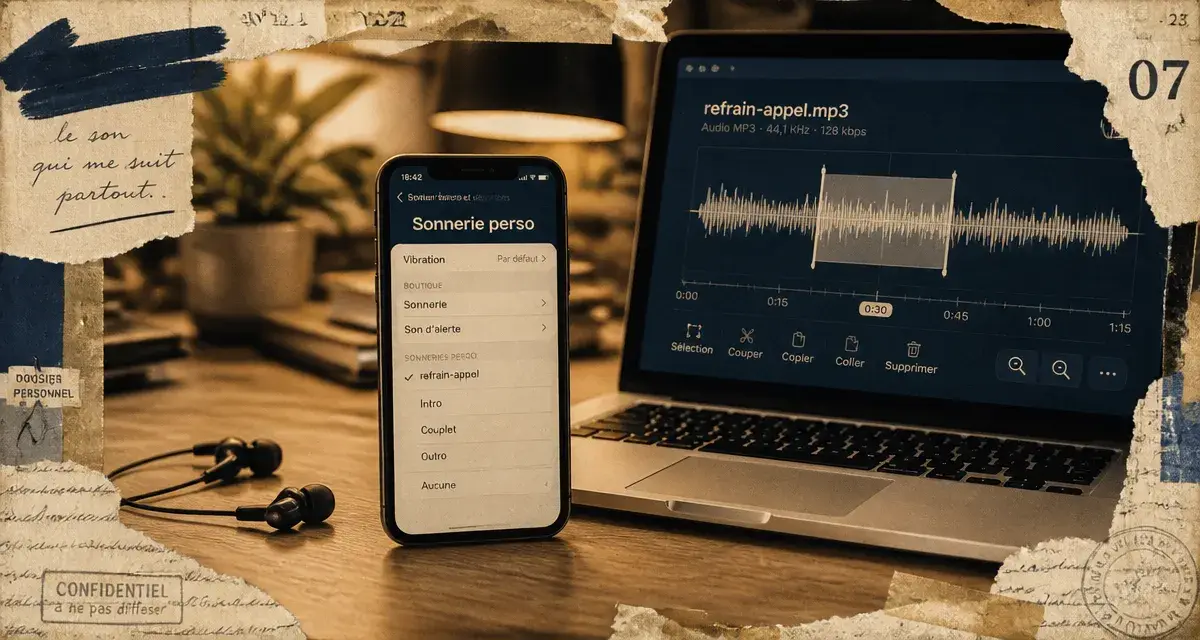
Vous ne pouvez pas sélectionner directement un titre Spotify comme sonnerie, même avec un abonnement Premium ou après l’avoir téléchargé pour l’écoute hors ligne. Pour personnaliser votre téléphone, partez d’un fichier audio que vous possédez ou dont l’utilisation est autorisée. Il faudra ensuite le découper et l’exporter dans le format adapté à Android ou à l’iPhone.
Pourquoi un morceau Spotify ne devient pas une sonnerie en un clic
Les titres écoutés dans Spotify ne sont pas fournis comme des fichiers audio ordinaires utilisables par les autres applications du téléphone. Ils sont protégés par des DRM, des mesures techniques qui contrôlent l’accès aux œuvres et leur utilisation. Le téléchargement hors ligne sert uniquement à écouter le morceau dans Spotify. Il ne crée pas un MP3 que vous pouvez copier dans vos fichiers ou attribuer à un contact.
Un convertisseur qui promet d’extraire une musique Spotify cherche généralement à contourner cette protection ou les conditions d’utilisation du service. Ces outils peuvent aussi exposer l’appareil à des logiciels publicitaires, produire un fichier de mauvaise qualité, collecter des données ou générer un audio instable. Mieux vaut donc ne pas tenter de récupérer un titre depuis Spotify. Utilisez plutôt une version achetée et téléchargeable, un fichier personnel, une musique libre de droits ou un extrait fourni par un artiste qui en autorise l’usage.
Le bon point de départ : un fichier réellement utilisable
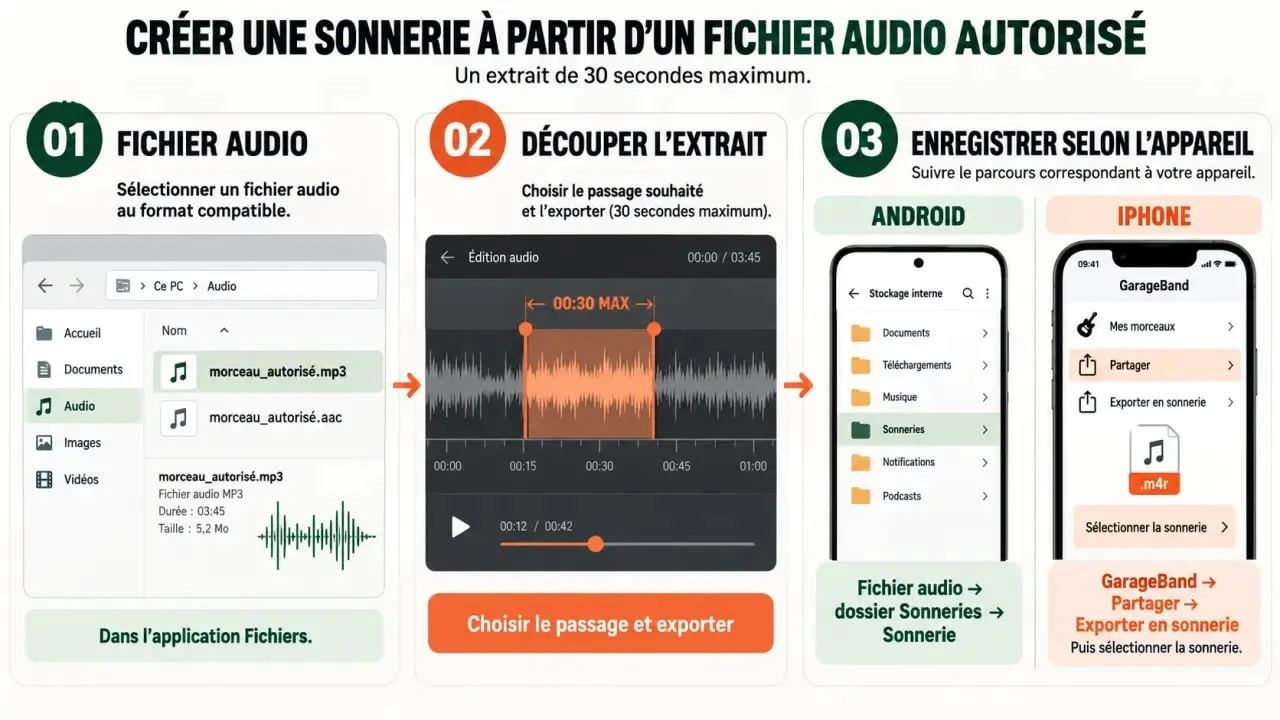
Avant de préparer votre sonnerie, vérifiez que vous disposez d’un fichier audio accessible hors de Spotify : MP3, AAC, WAV ou autre format non protégé. Une musique achetée sur une boutique qui autorise le téléchargement, un enregistrement personnel ou une piste libre de droits peut servir de base. Conservez aussi une copie de l’original. Le découpage et la conversion doivent porter sur un duplicata, pas sur votre fichier de référence.
Le point déterminant est donc l’origine du fichier et son emplacement. Un audio placé uniquement dans le cache d’une application de streaming ne peut pas alimenter les réglages système, même si vous pouvez l’écouter sans connexion. À l’inverse, un fichier propre, stocké dans l’application Fichiers ou dans la mémoire du téléphone, pourra être découpé, converti puis transféré. Cette vérification évite de chercher une solution dans les réglages alors que le fichier n’est tout simplement pas accessible.
Préparer un extrait court qui reste agréable à entendre
Une bonne sonnerie n’est pas forcément le refrain complet. Le téléphone la répète ou l’interrompt rapidement. Un passage trop long, une introduction silencieuse ou un volume irrégulier rendent l’appel moins facile à reconnaître. Sur iPhone, la durée maximale habituellement retenue pour une sonnerie est de 30 secondes. Appliquer la même limite sur Android permet de conserver un extrait net et compatible avec la plupart des appareils.
Choisir le bon passage et le bon format
Prélevez un segment qui démarre rapidement : une accroche vocale, une ligne instrumentale identifiable ou un refrain sans longue montée. Évitez les passages trop calmes si le téléphone sonne souvent dans un environnement bruyant. Vous pouvez aussi écarter les extraits contenant des paroles privées ou difficiles à distinguer. Si votre éditeur audio le permet, ajoutez un fondu d’entrée et de sortie très court pour éviter une coupure abrupte.
| Système | Format conseillé | Durée à viser | Emplacement final |
|---|---|---|---|
| Android | MP3 | Jusqu’à 30 secondes recommandées | Dossier Sonneries |
| iPhone | .m4r | 30 secondes maximum | Réglages des sons après import |
Un éditeur audio fiable suffit pour couper le fichier, ajuster son volume et exporter une copie. GarageBand peut notamment servir à préparer une sonnerie sur les appareils Apple. Le choix de l’outil dépend du système utilisé et du fichier dont vous disposez. Ne confondez pas conversion de format et extraction depuis Spotify : la première opération concerne un audio que vous avez le droit d’utiliser ; la seconde cherche à rendre exploitable un contenu protégé.
Installer une sonnerie personnalisée sur Android
Android est généralement plus souple, car il accepte directement un fichier MP3 placé dans le stockage local. Les intitulés peuvent varier selon la marque et la version du système, mais la logique reste la même : copier le fichier dans le bon dossier, puis le sélectionner dans les réglages sonores. Cette méthode ne nécessite pas de passer par Spotify une fois le fichier audio préparé.
Créez une sonnerie personnalisée sur votre iPhone · Découvrez le guide officiel Apple pour créer une sonnerie avec GarageBand à partir d’un fichier audio ou d’un morceau de votre bibliothèque Apple Music.
Les étapes de transfert et d’activation
- Préparez votre extrait au format MP3 et donnez-lui un nom simple, par exemple « refrain-appel.mp3 ».
- Ouvrez l’application de gestion des fichiers du téléphone ou reliez l’appareil à un ordinateur avec un câble USB.
- Copiez le MP3 dans le dossier Sonneries. S’il n’existe pas, créez un dossier portant ce nom dans la mémoire interne.
- Ouvrez les réglages Android, puis la rubrique consacrée aux sons ou aux sons et vibrations.
- Appuyez sur la sonnerie du téléphone et choisissez votre fichier dans la liste des sons locaux.
Pour attribuer le fichier à une seule personne, ouvrez sa fiche dans l’application Contacts, recherchez l’option de sonnerie, puis sélectionnez le même extrait. Les menus peuvent porter un nom différent selon le fabricant. Si le MP3 n’apparaît pas, vérifiez d’abord qu’il se trouve dans la mémoire interne, et non dans un dossier temporaire, un espace cloud ou une carte mal montée. Un redémarrage peut aussi forcer l’actualisation de la liste des fichiers disponibles.
Créer et ajouter une sonnerie sur iPhone
Sur iPhone, le fichier doit être au format .m4r et ne pas dépasser 30 secondes. GarageBand offre une solution pratique depuis l’iPhone. Un ordinateur permet également de préparer puis de synchroniser le fichier. Dans les deux cas, commencez avec un audio non protégé et autorisé, car un morceau visible dans Spotify ne peut pas être importé directement comme sonnerie.
La méthode GarageBand depuis l’iPhone
Importez d’abord le fichier audio dans l’app Fichiers ou dans une bibliothèque compatible. Dans GarageBand, créez un projet, ajoutez le fichier à la piste, puis réduisez sa longueur à 30 secondes maximum. Déplacez le début et la fin de l’extrait pour conserver le passage le plus reconnaissable. Une fois le montage terminé, utilisez l’option de partage ou d’exportation vers « Sonnerie ».
iOS vous proposera alors de donner un nom au fichier et de le définir immédiatement comme sonnerie standard. Vous pourrez aussi l’utiliser comme sonnerie de message ou l’attribuer à un contact. Si GarageBand refuse l’import, contrôlez l’emplacement du fichier et assurez-vous qu’il n’est pas protégé. Un fichier uniquement disponible dans une application de streaming ne peut pas être traité de cette manière.
L’import depuis un ordinateur
Sur ordinateur, découpez l’extrait, convertissez-le en AAC si nécessaire, puis renommez son extension en .m4r. Importez ensuite ce fichier dans la section consacrée aux sonneries de l’iPhone avec l’outil de synchronisation Apple disponible sur votre ordinateur. Après la synchronisation, ouvrez Réglages > Sons et vibrations > Sonnerie sur l’iPhone pour le sélectionner.
Si l’import échoue, contrôlez trois points : l’extension est bien .m4r, la durée ne dépasse pas 30 secondes et le fichier n’est pas protégé. Vérifiez également que la conversion a produit un véritable fichier audio et non un simple changement de nom. Un morceau visible dans Spotify mais absent de l’application Fichiers ne répond pas aux conditions nécessaires.
Choisir une solution sans se perdre entre applications et promesses
Les outils disponibles n’ont pas tous le même rôle. GarageBand et les fonctions de synchronisation Apple servent à créer ou importer une sonnerie sur iPhone. Un gestionnaire de fichiers Android sert à placer un MP3 dans le dossier Sonneries. Un éditeur audio sert à couper et équilibrer un extrait. Leur fonction devient claire dès que le fichier de départ est disponible légalement et hors de Spotify.
- Vous avez un iPhone : privilégiez GarageBand pour découper et exporter directement une sonnerie.
- Vous avez un Android : préparez un MP3, puis utilisez le gestionnaire de fichiers et les réglages sonores.
- Vous n’avez que Spotify : ne considérez pas l’écoute hors ligne comme une copie exploitable. Cherchez une version téléchargeable autorisée ou choisissez une autre piste.
- Vous voulez une option simple : explorez les catalogues de sonneries, les bibliothèques de musique libre de droits ou les créations d’artistes proposées pour cet usage.
La solution la plus durable consiste à choisir un extrait que vous pouvez conserver, modifier dans les limites de ses droits et transférer sans dépendre d’une application de streaming. Vous obtenez ainsi une sonnerie stable, facile à retrouver après une mise à jour et utilisable sans fragiliser la sécurité de votre téléphone.